Uživatelská dokumentace: Přijaté zálohové faktury v18
Kontext
V tomto dokumentu se dozvíte, jakým způsobem jsou v tomto modulu řešeny přijaté zálohové faktury, včetně tvorby daňových dokladů k zaplaceným zálohovým fakturám.
Hlavní funkce
- Nastavení na účetním deníku určeného pro přijaté zálohové faktury.
- Nastavení na účetním deníku pro přijaté zálohové daňové doklady.
- Vytvoření přijaté zálohové faktury a zálohového dokladu
- Vytvoření zúčtovací faktury a připojení na zálohovou fakturu
- Připojení zúčtovací faktury a zálohy k nákupní objednávce
Globální nastavení
Pro správnou funkčnost modulu pro přijaté zálohové faktury je třeba mít nainstalováno více aplikací v rámci Odoo. Jedná se o aplikace:
- Nákup
- Účetnictví
Pro správnou funkčnost se také neobejdete bez našeho modulu 📄 Base CZ, který přidává nová pole, na která se tento modul spoléhá.
1. Nastavení účetního deníku pro přijaté zálohové faktury a přijaté zálohové daňové doklady
Kontext
Pro správné fungování tohoto modulu jsou potřeba specificky nastavené účetní deníky, které jsou však přidávány při instalaci našeho modulu.
A. Účetní deník pro přijaté zálohové faktury
Z účetního dashboardu si otevřeme konfiguraci deníku pro přijaté zálohové faktury.
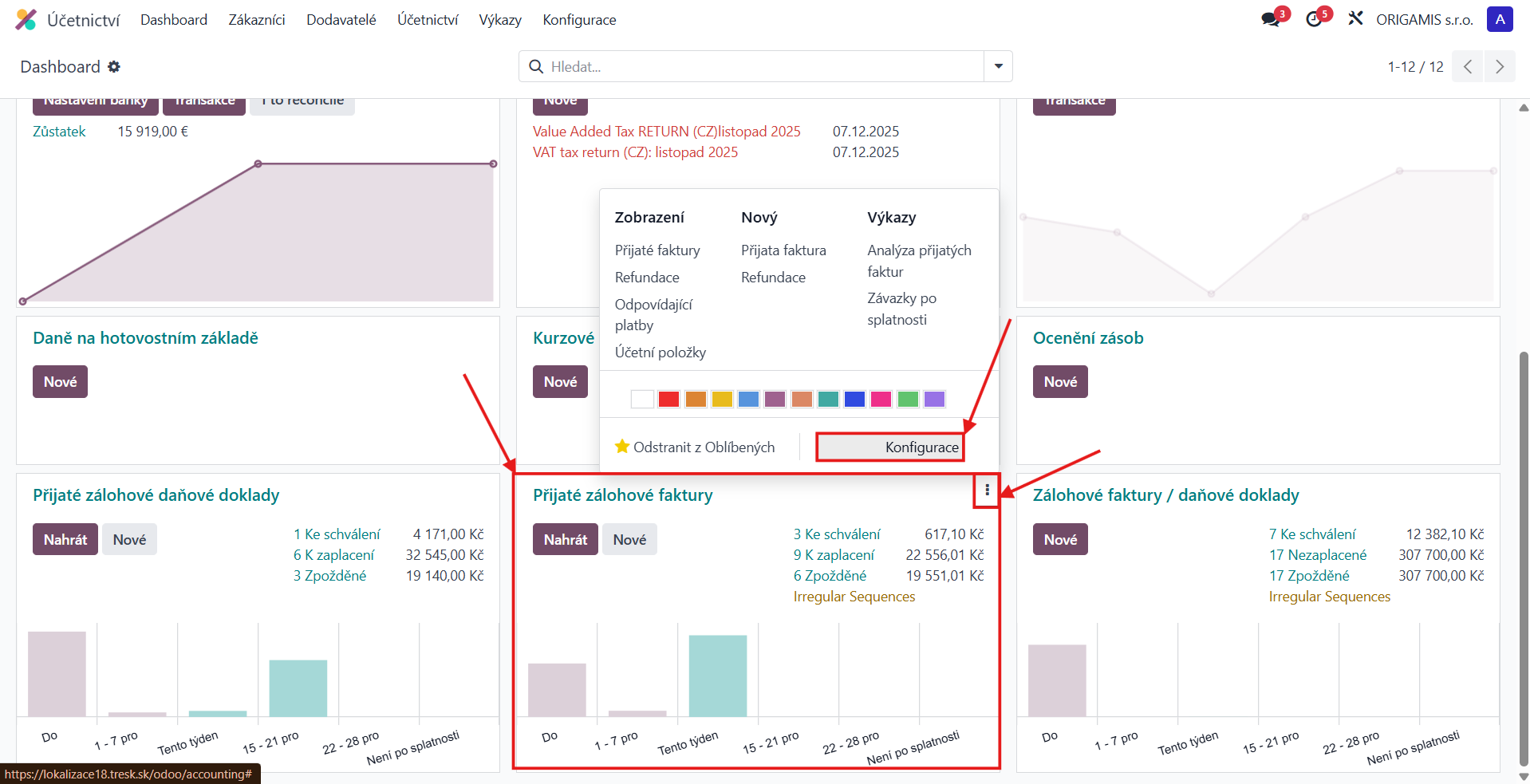
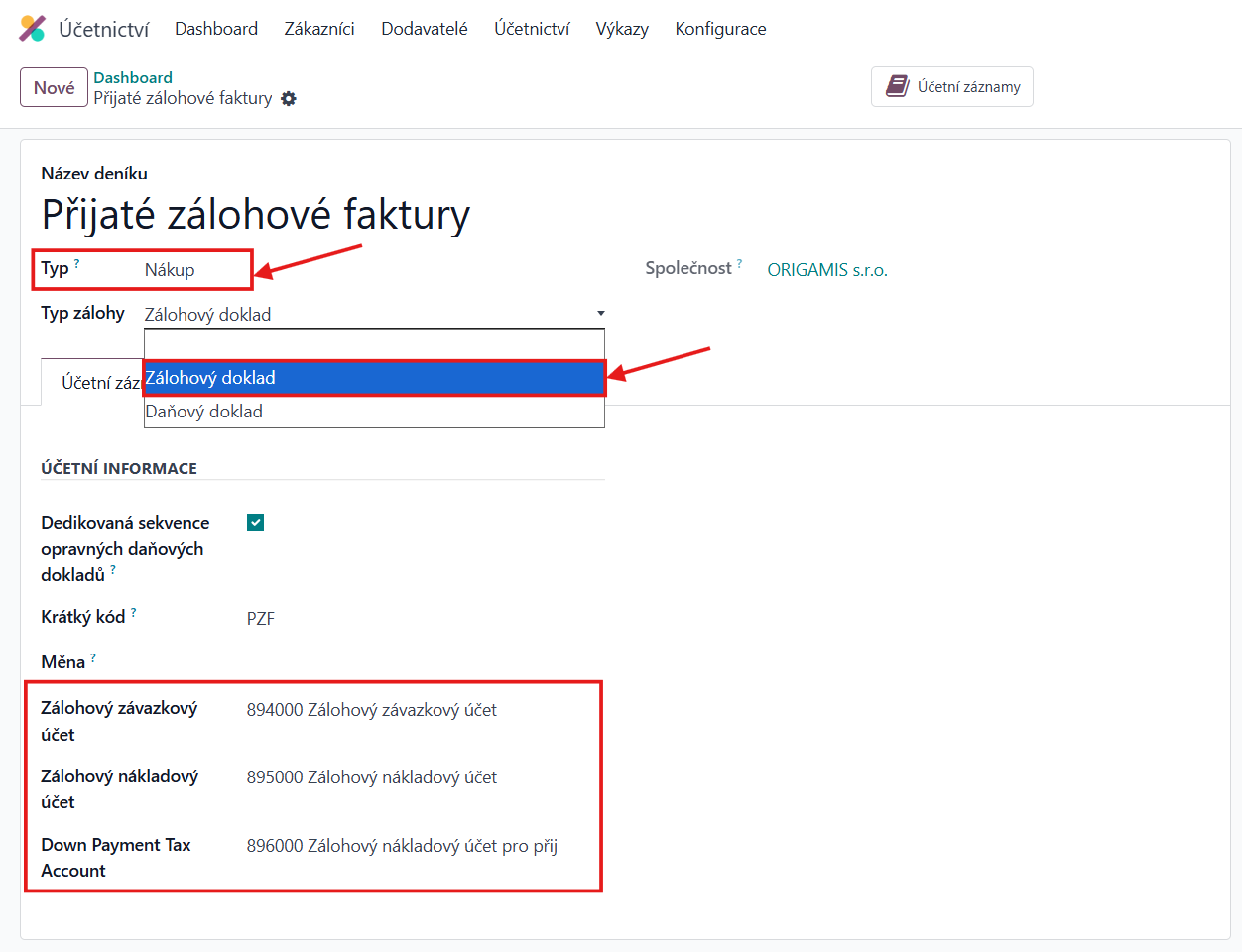
Na deníku přijatých zálohových faktur si můžeme povšimnout, že typ je nastaven na "Nákup" a "Typ zálohy" na "Zálohový doklad", v sekci účetních informací pak vidíme nová pole pro přidělení podrozvahových účtů, na kterých má být faktura vedena do doby jejího zaplacení. Podrozvahové účty, které na screenshotu vidíte, jsou pro vás již přichystány v rámci našeho modulu.
B. Účetní deník pro přijaté zálohové daňové doklady
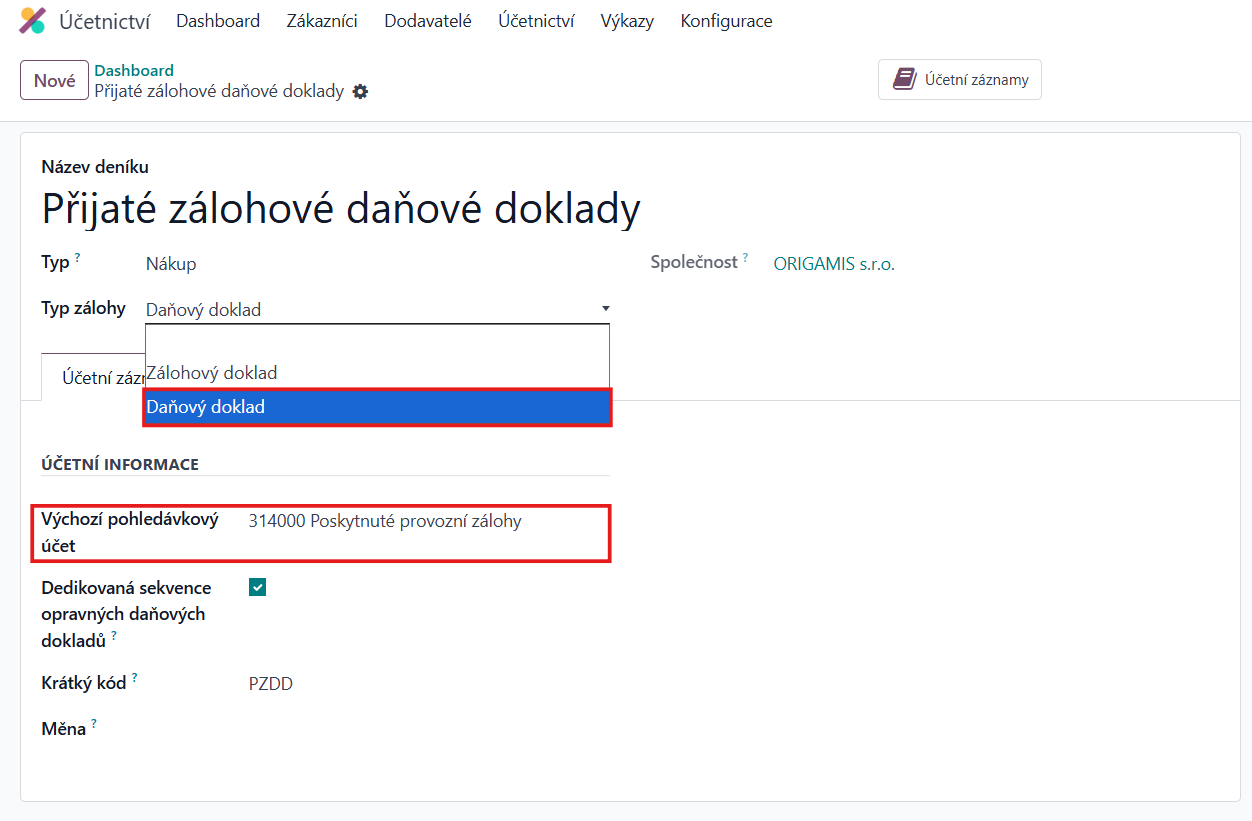
Obdobným způsobem (přes účetní dashboard) se dostaneme do konfigurace účetního deníku pro přijaté zálohové daňové doklady, kde vidíme, že typ zálohy je nastaven na "daňový doklad"
Na poli výchozí pohledávkový účet máme již ve výchozím stavu nastavený účet pro poskytnuté zálohy.
Hlavní funkce
1. Vytvoření zálohové faktury
Kontext
Zálohové faktury nejsou daňovými doklady a nevstupují tak do účetnictví. V našem modulu je tento fakt ošetřen účtováním na podrozvahové účty, které nevstupují do rozvahy účetní jednotky, viz nastavení účetních deníků.
Jak to funguje
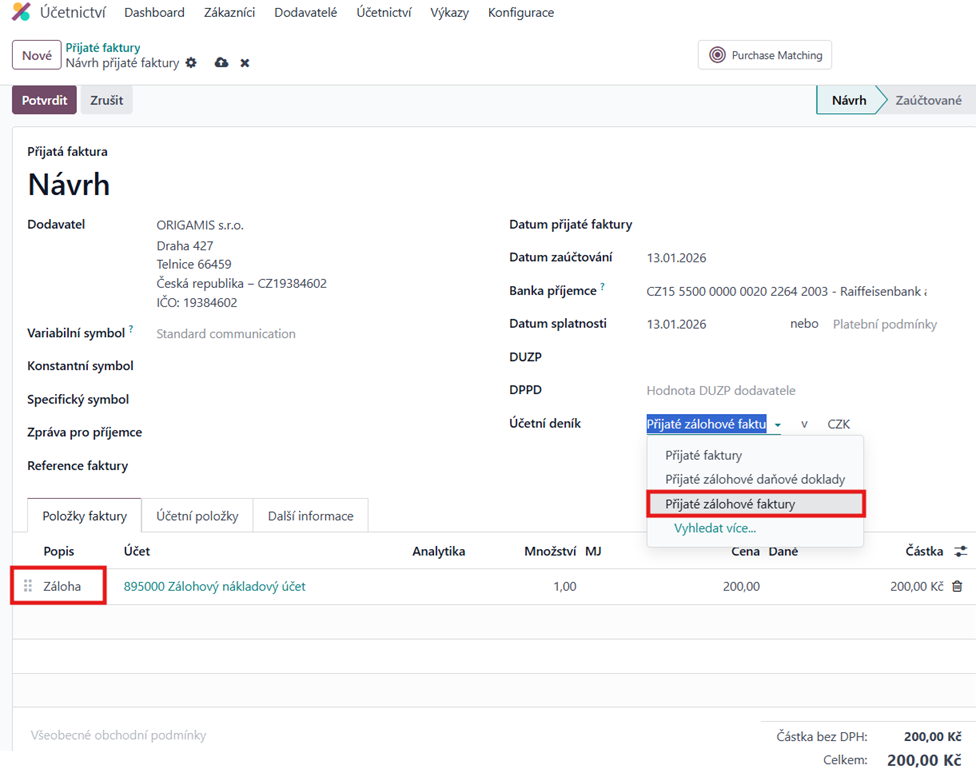
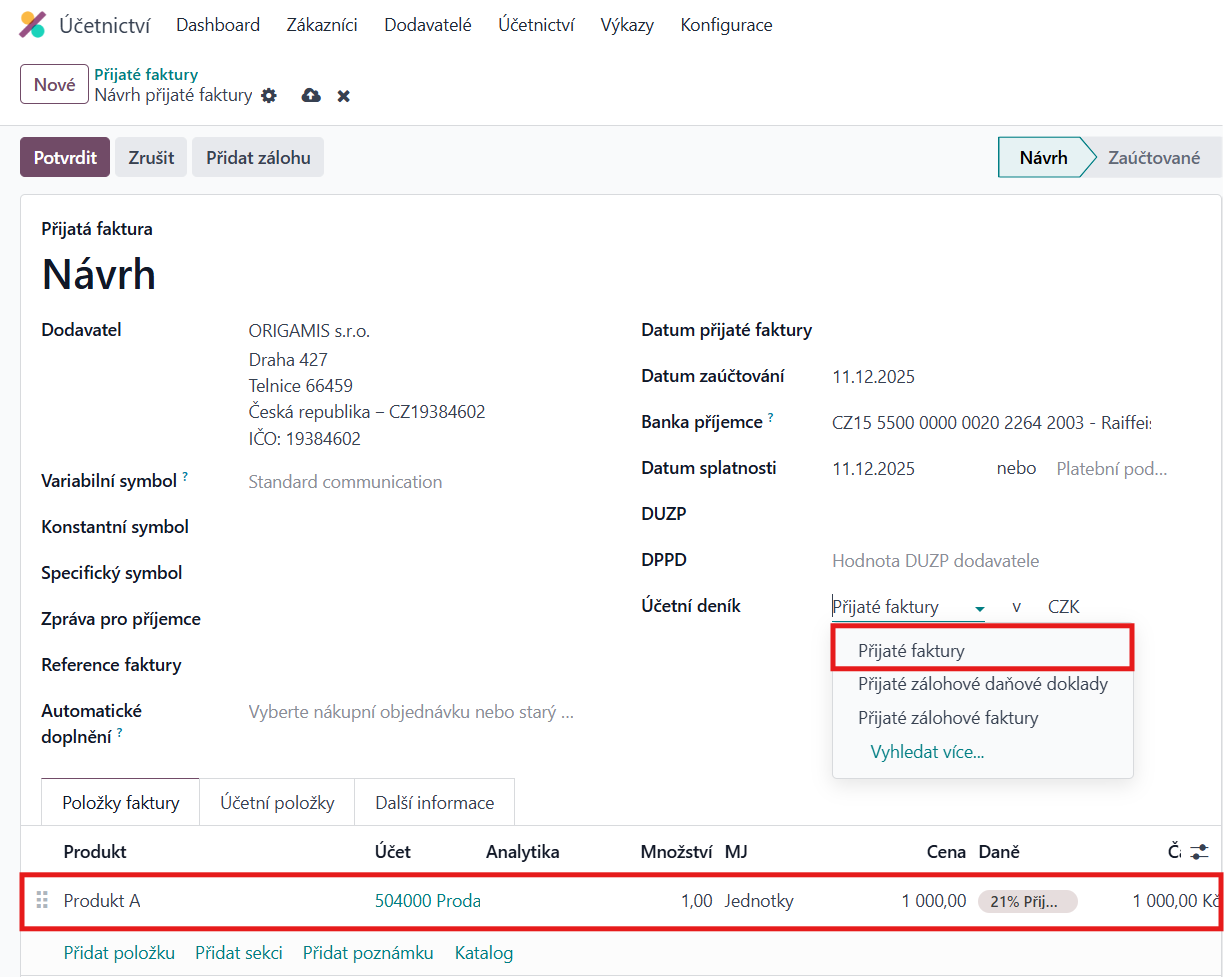
Zálohovou fakturu vytváříme v aplikaci účetnictví. Pro odlišení zálohové faktury od standardní přijaté faktury je potřeba vybrat správný účetní deník.
Jakmile zvolíme deník přijatých zálohových faktur, automaticky se nám na řádku faktury vyplní "Záloha", ke které ručně zvolíme částku dané zálohy.
Další řádky u ZF již nelze přidat.
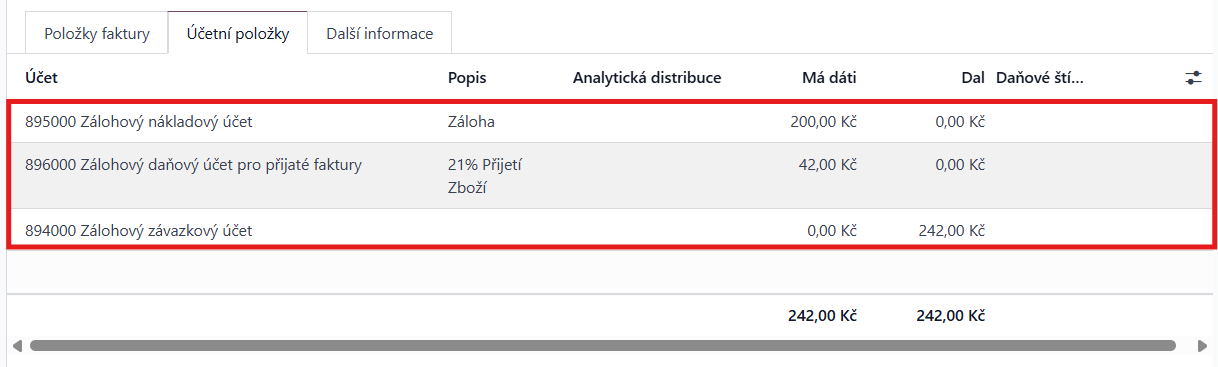
Zároveň v záložce "Účetní položky" vidíme využití podrozvahových účtů, díky kterým nám zálohy nevstupují do účetnictví.
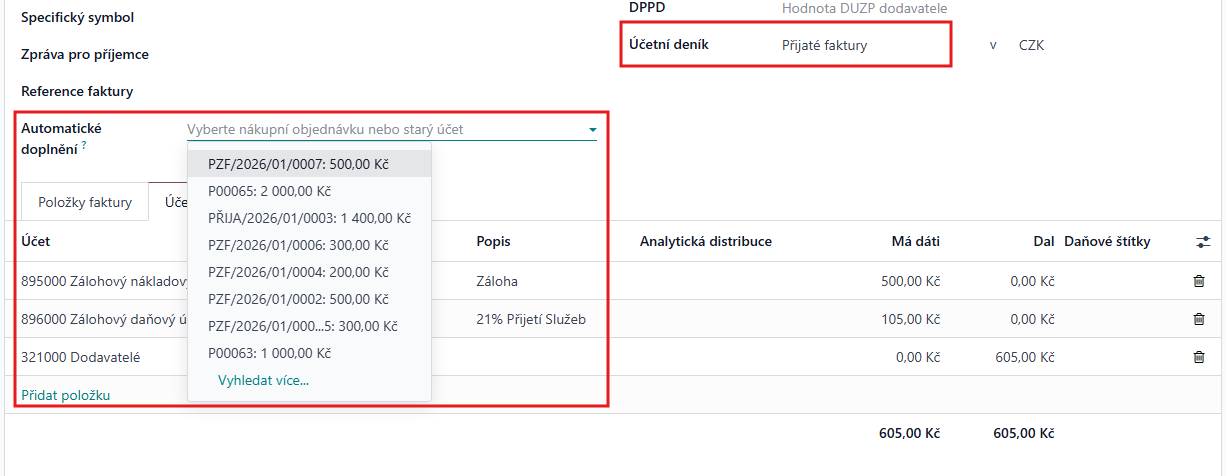
Pokud se jedná o záznam zálohové faktury či zálohového daňového dokladu, dochází ke skrytí tlačítka "Automatické doplnění" z toho důvodu, aby se na zálohovou fakturu nedostal např. produkt z nákupní objednávky, ale zůstala tam pouze položka zálohy.
1.1. Zaplacení zálohové faktury
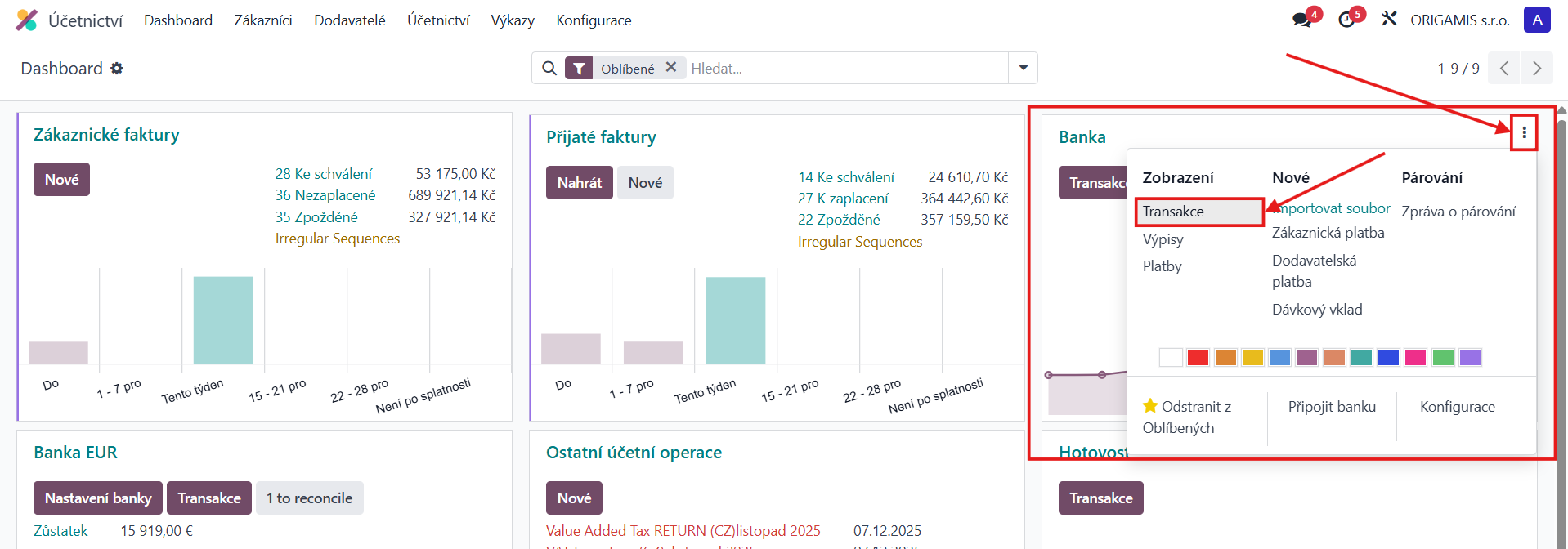
Jakmile chceme zálohu zaplatit, přejdeme do Dashboardu v účetní aplikaci a rozklikneme si Transakce na účetním deníku banky.
Vypíšeme transakci, kde do popisku vypíšeme název faktury, vyplníme dodavatele a částku zálohové faktury.

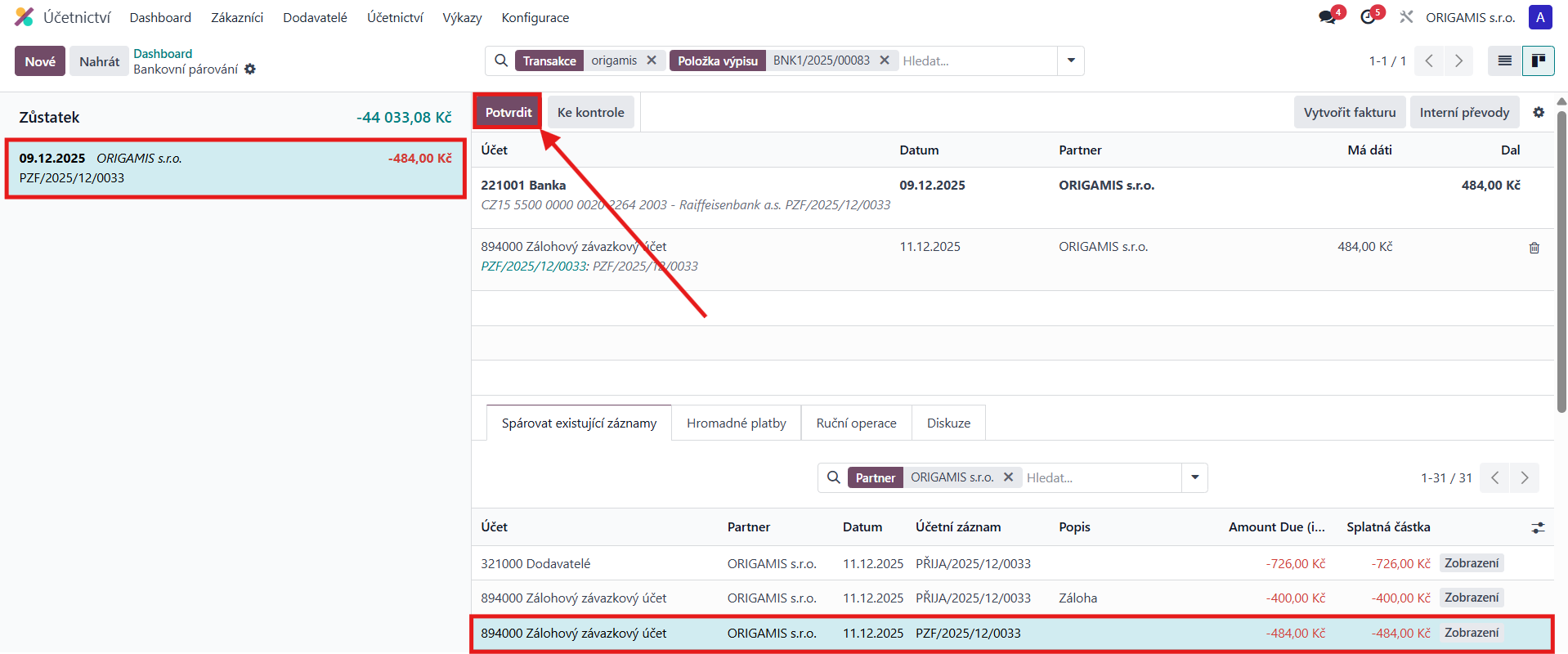
Následně klikneme na párování, což nám otevře nové okno s bankovním párováním.
Spárujeme platbu s vytvořenou zálohovou fakturou a klikneme na potvrdit, čímž se nám faktura zaplatí.
2. Vytvoření přijatého zálohového daňového dokladu
Kontext
V moment, kdy je zálohová faktura v platbě nebo je již zaplacená k ní lze připojit zálohový daňový doklad.
Jak to funguje
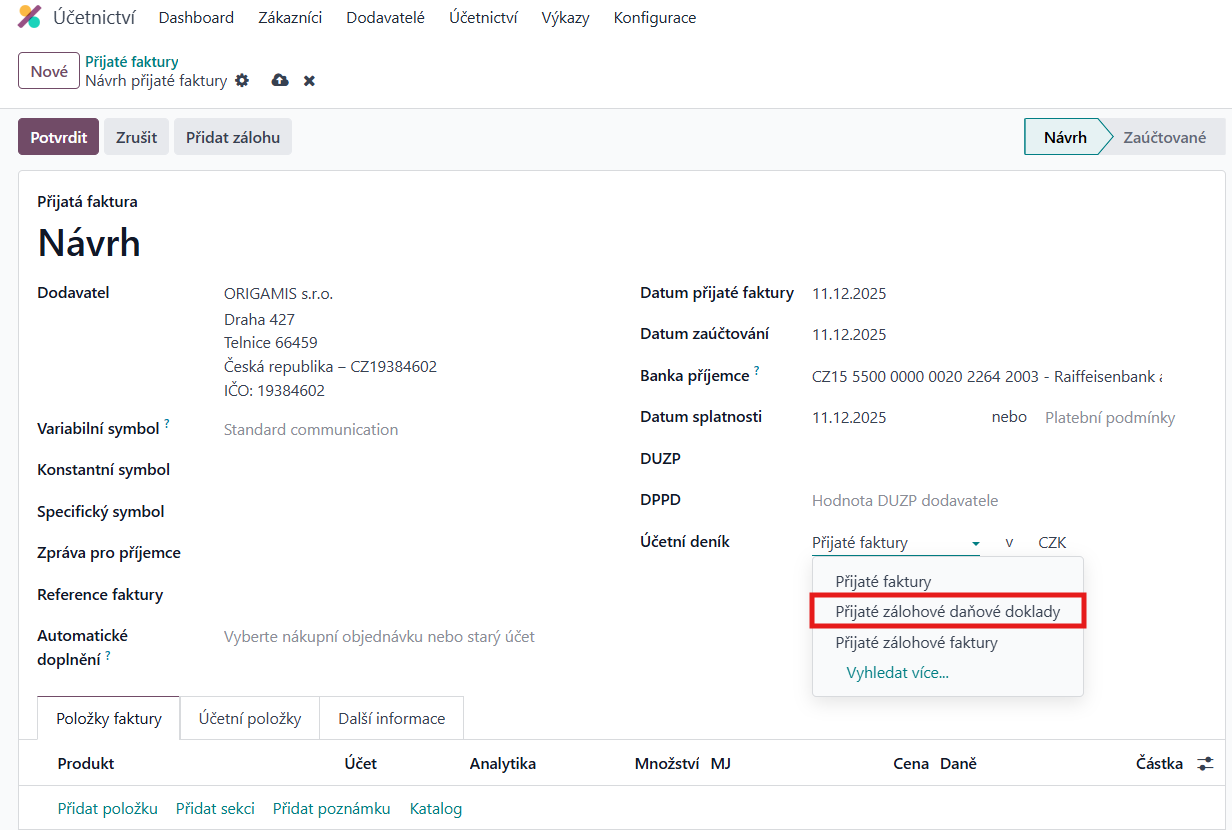
Zálohový daňový doklad vytvoříme obdobně jako zálohovou fakturu s tím, že jej od faktury odlišíme nastavením jiného účtu.
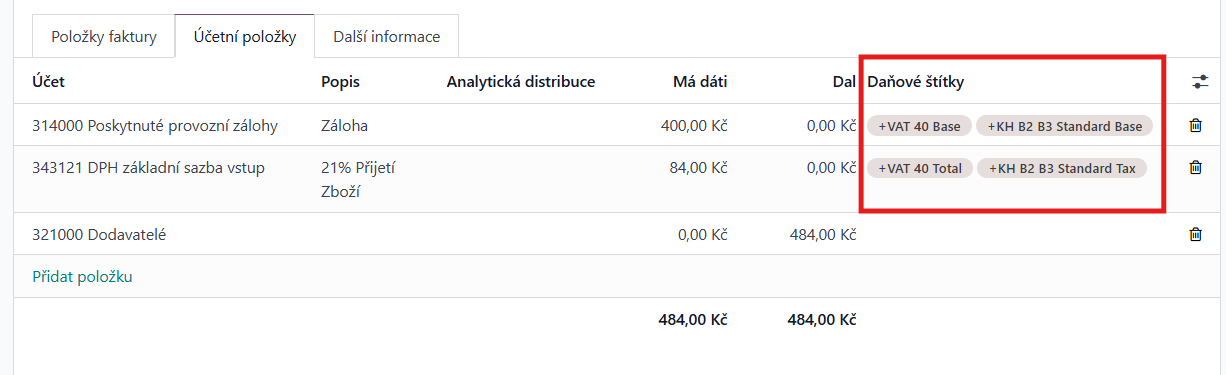
V záložce "Účetní položky" můžeme blíže vidět přiřazení na zálohový účet, stejně jako přiřazení daňových štítků.
Jakmile máme fakturu nakonfigurovanou, přidáme zálohu kliknutím na "Přidat zálohu"
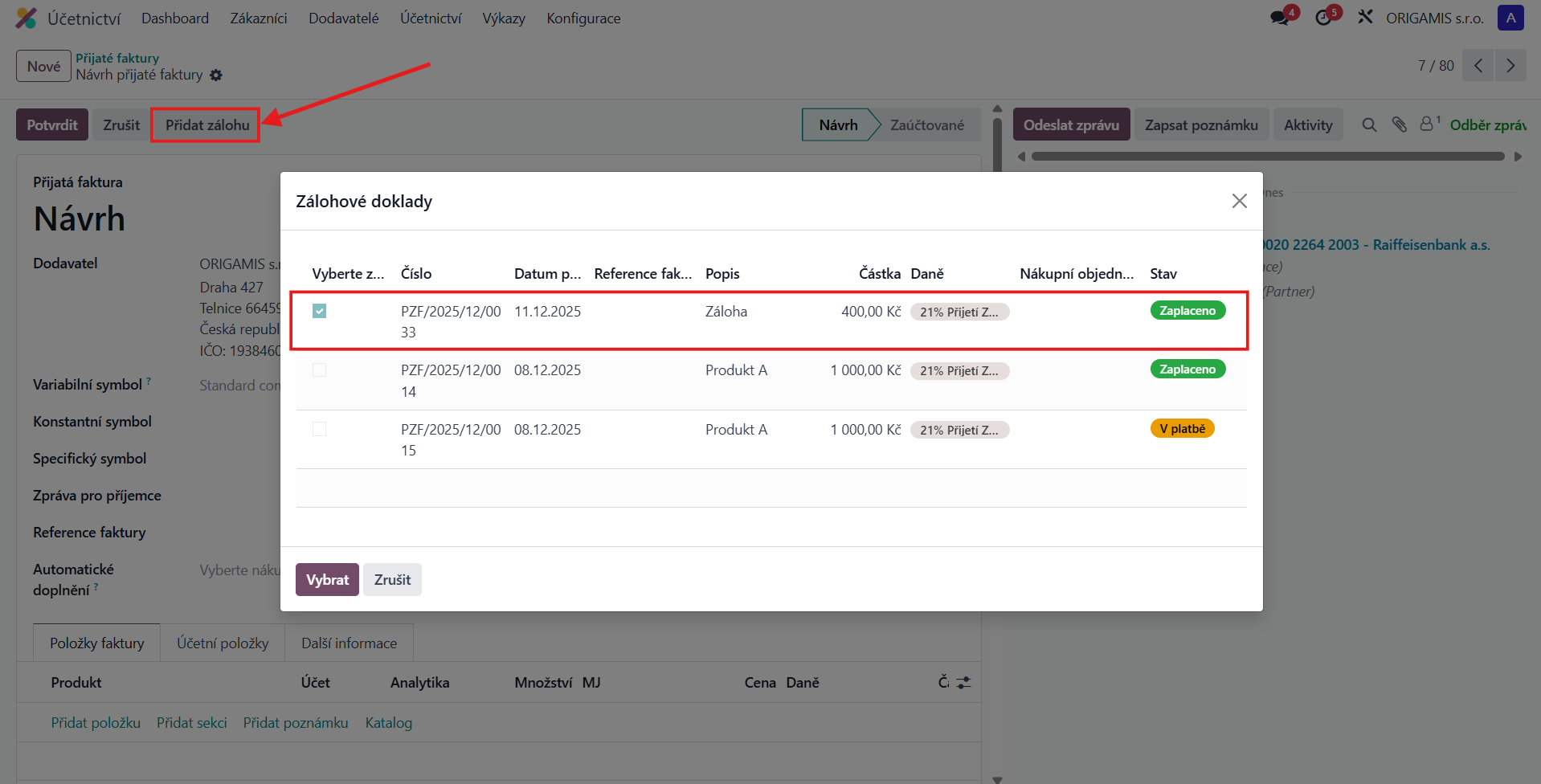
Jakmile potvrdíme, vypíše se nám záloha na řádek přijatého zálohového daňového dokladu
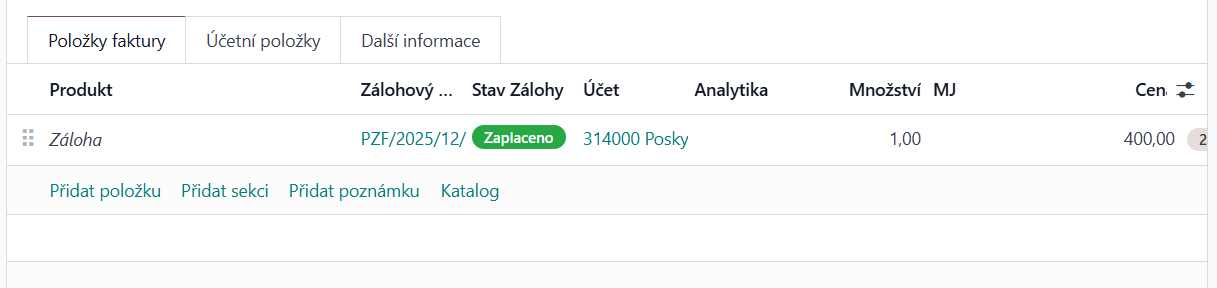
Na zálohovou fakturu se lze prokliknout přes smart button Záloha.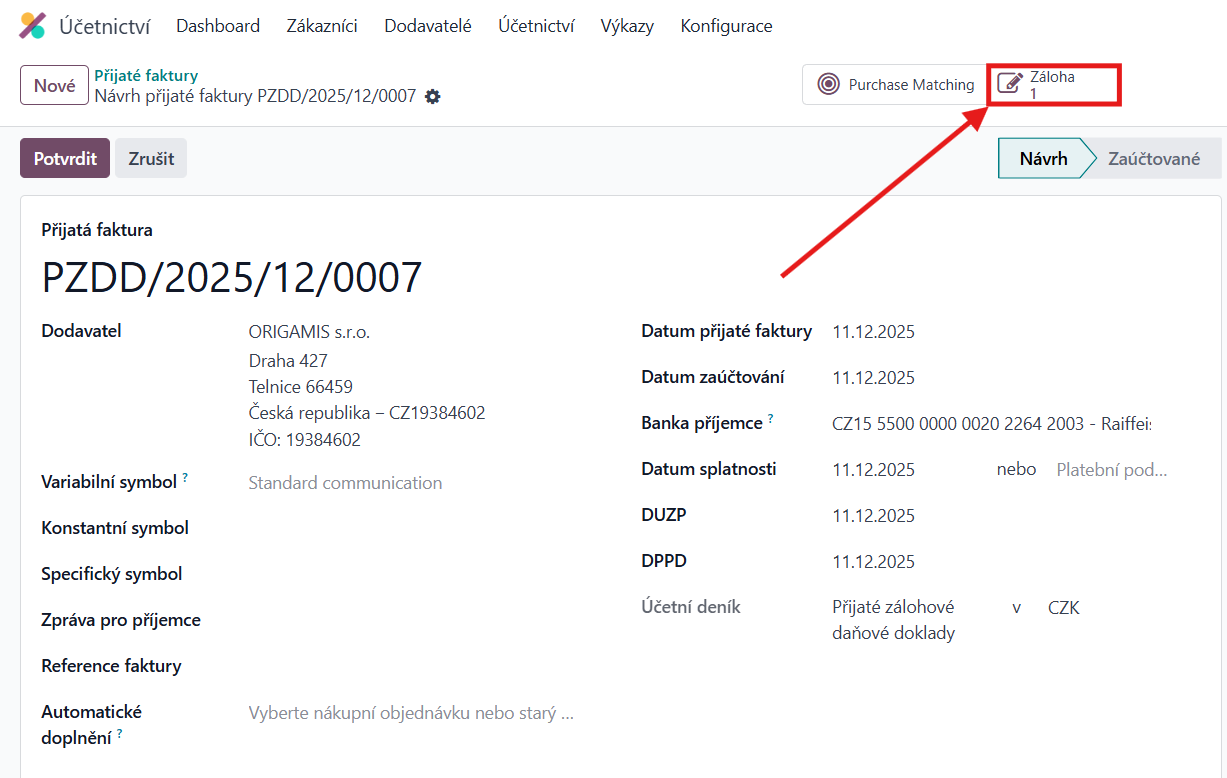
Z dané zálohy se můžeme zpět prokliknout na daňový doklad přes smart button.
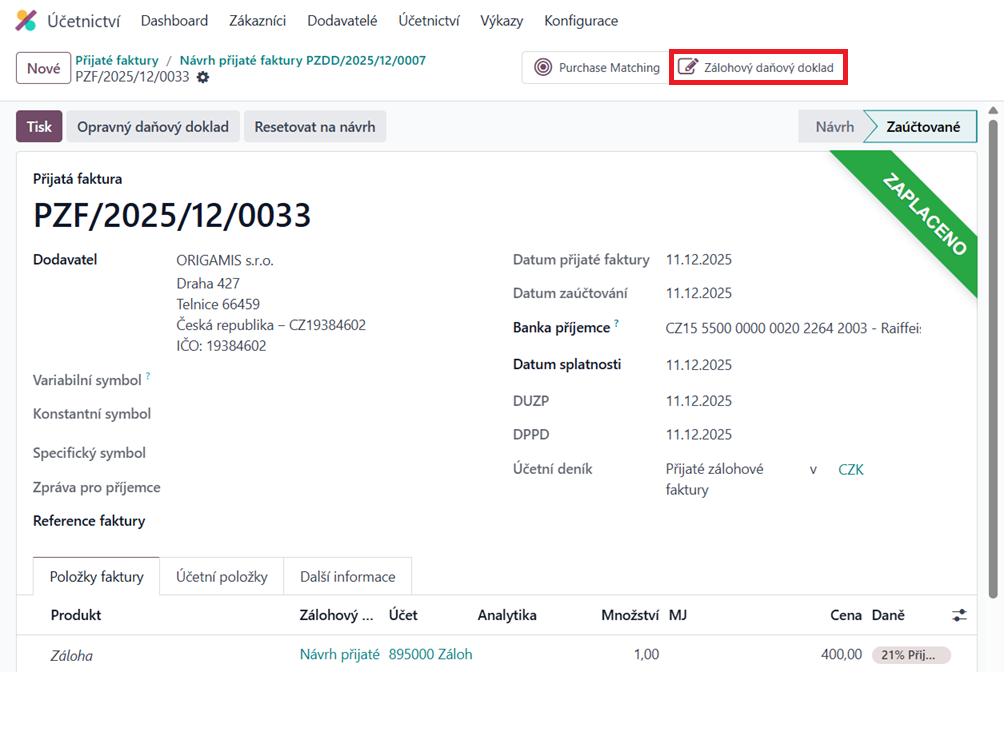
3. Připojení zálohové faktury k nákupní objednávce
Kdykoli v tomto procesu již může existovat nákupní požadavek nebo si jej vytvoříme na stejného dodavatele jako zálohovou fakturu, poté přidáme produkt a objednávku potvrdíme.
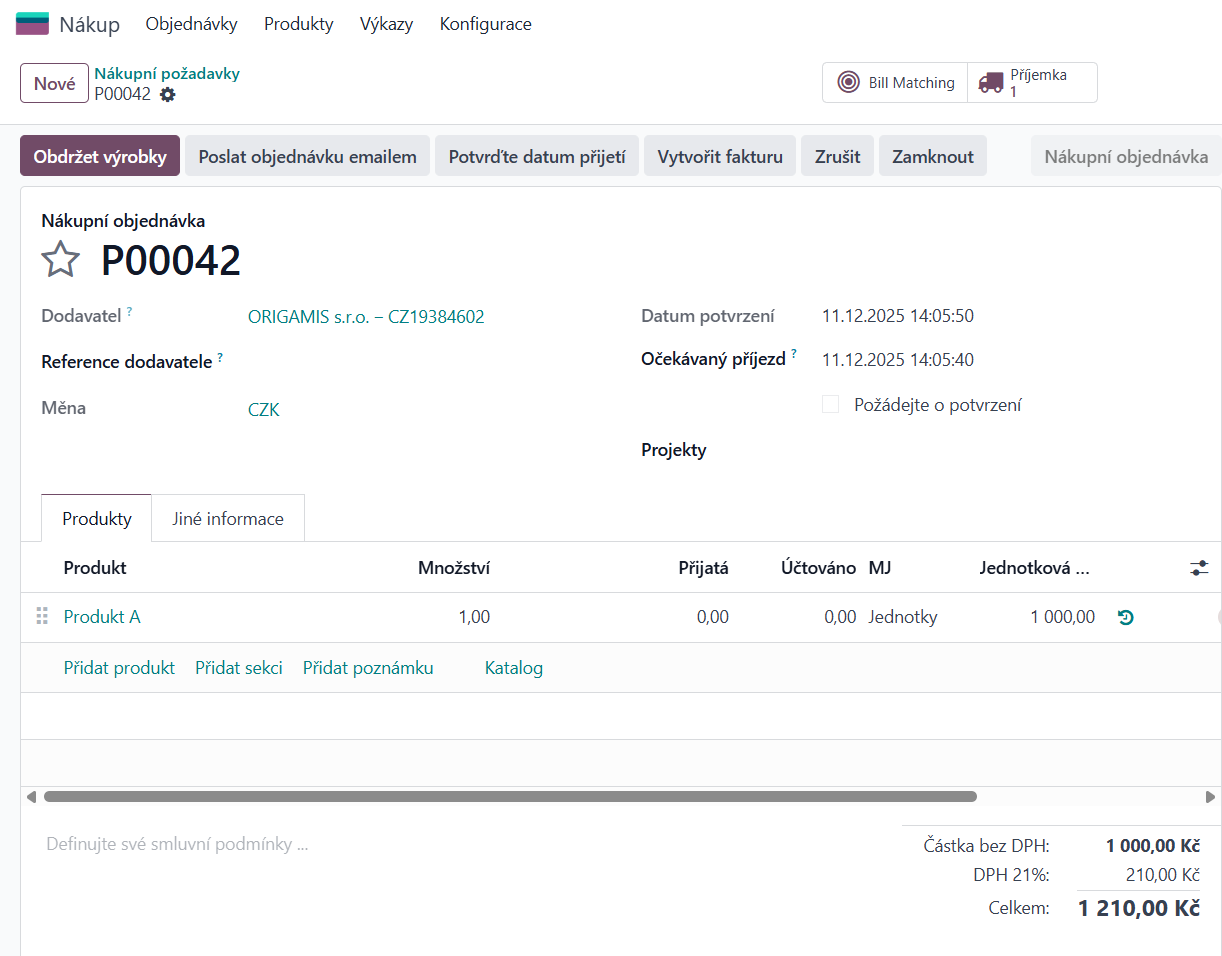
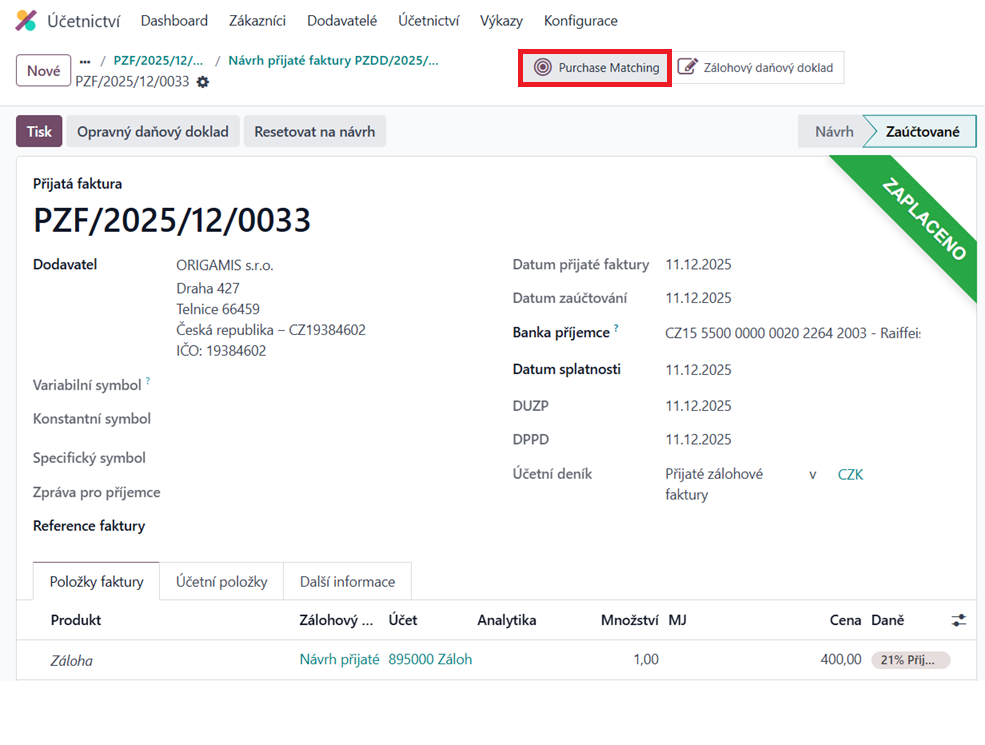
Vrátíme se na zálohovou fakturu, kde klikneme na smart button "Purchase matching"
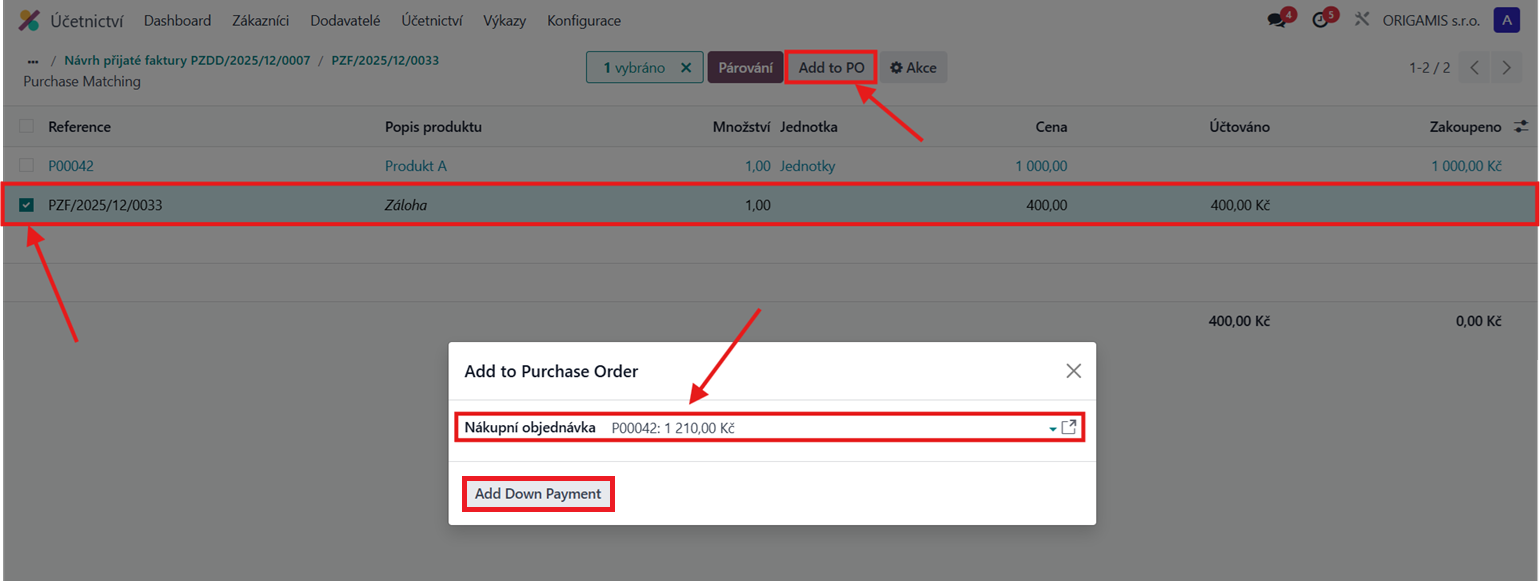
Vybereme danou zálohu (checkbox), následně klikneme na "Add to PO" a vybereme nákupní objednávku, kterou jsme vytvořili., dále klikneme na "Add Down Payment"
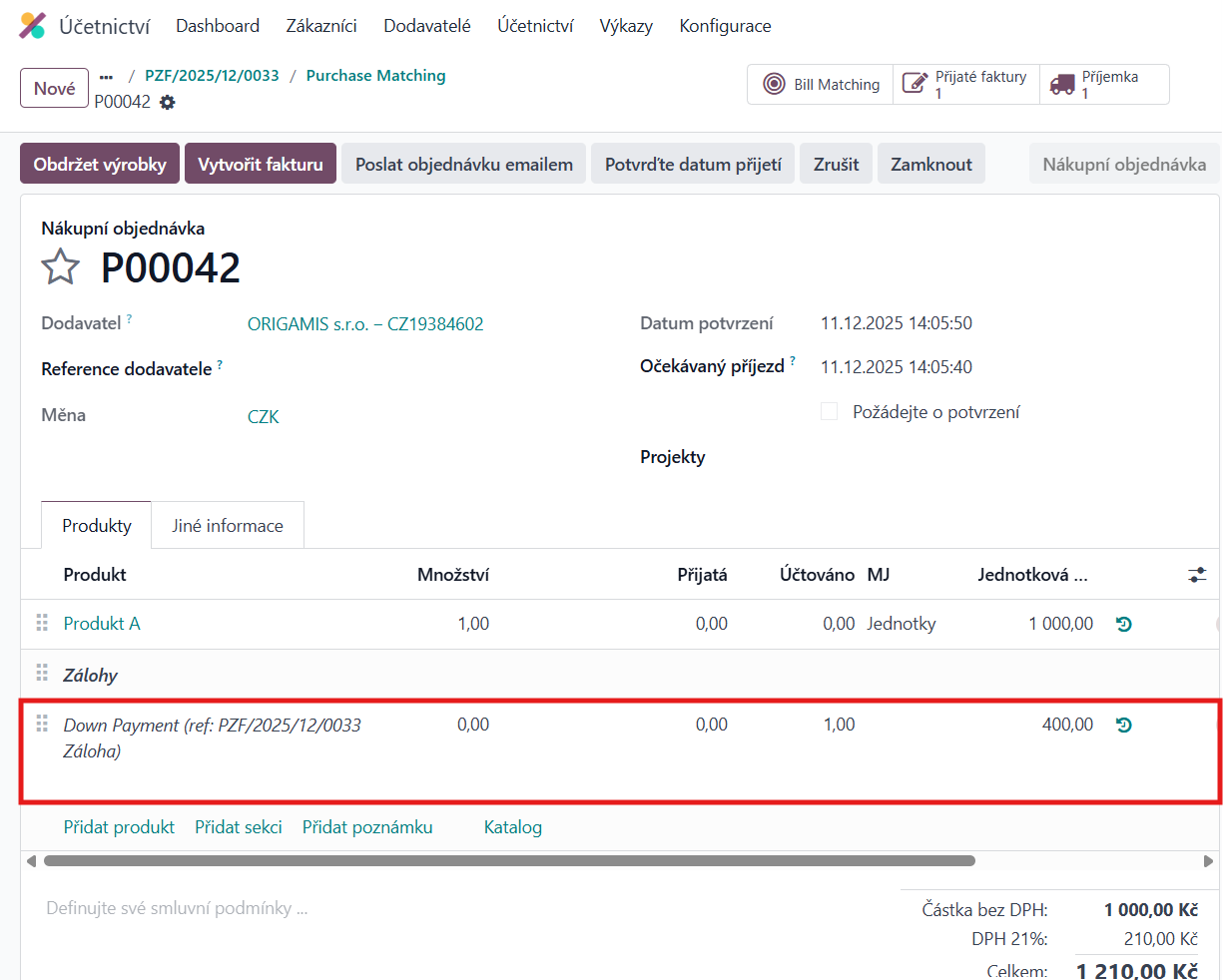
Jakmile dojde k úspěšnému propojení, vidíme řádek zálohy na dané nákupní objednávce.
4. Vytvoření zúčtovací faktury a propojení se zálohovou fakturou
Po uhrazení zálohové faktury vytváříme zúčtovací fakturu, kterou můžeme založit dvěma způsoby:
A) Vytvoření z nákupní objednávky
Fakturu můžeme vytvořit přímo z nákupní objednávky pomocí tlačítka "Vytvořit fakturu"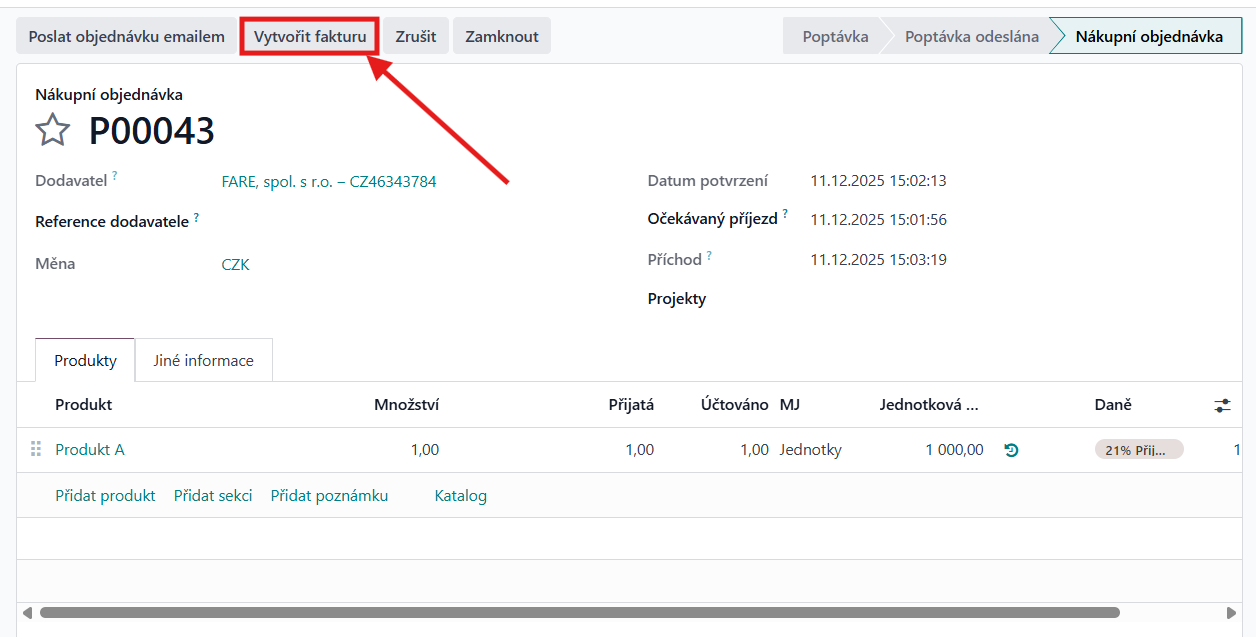
B) Vytvoření faktury pomocí OCR
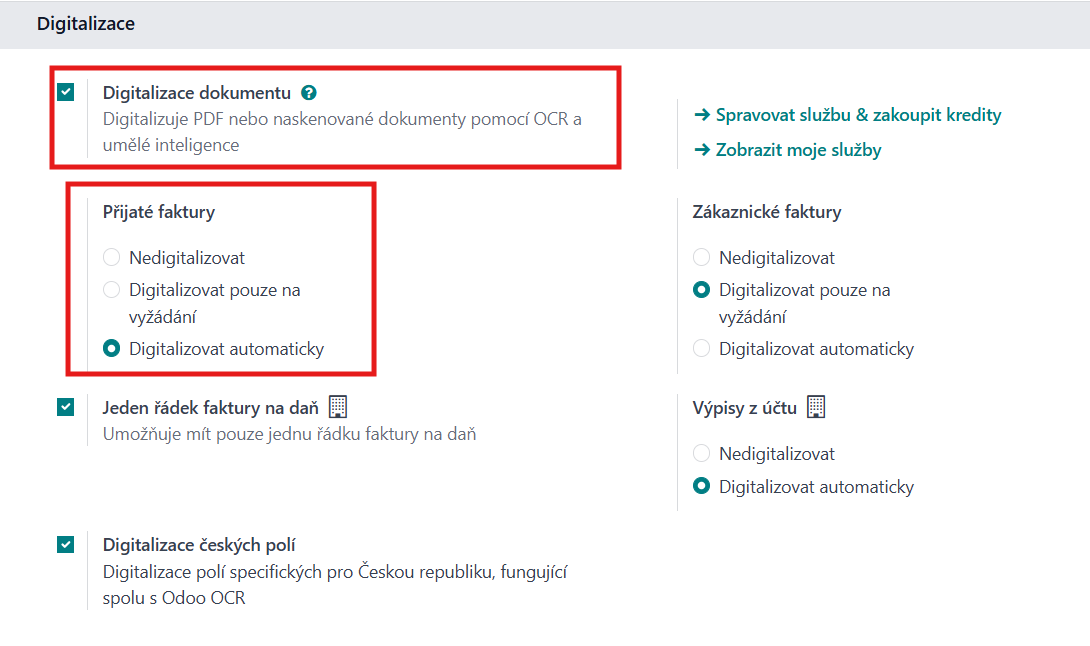
Odoo umožňuje převést naskenované/PDF přijaté faktury do návrhu dodavatelské faktury pomocí služby Document Digitization (OCR + AI)
Nastavení
K využití této funkce je potřeba mít zapnuté a nakonfigurovanou část "digitalizace" v nastavení.
Zakoupení kreditů pro OCR
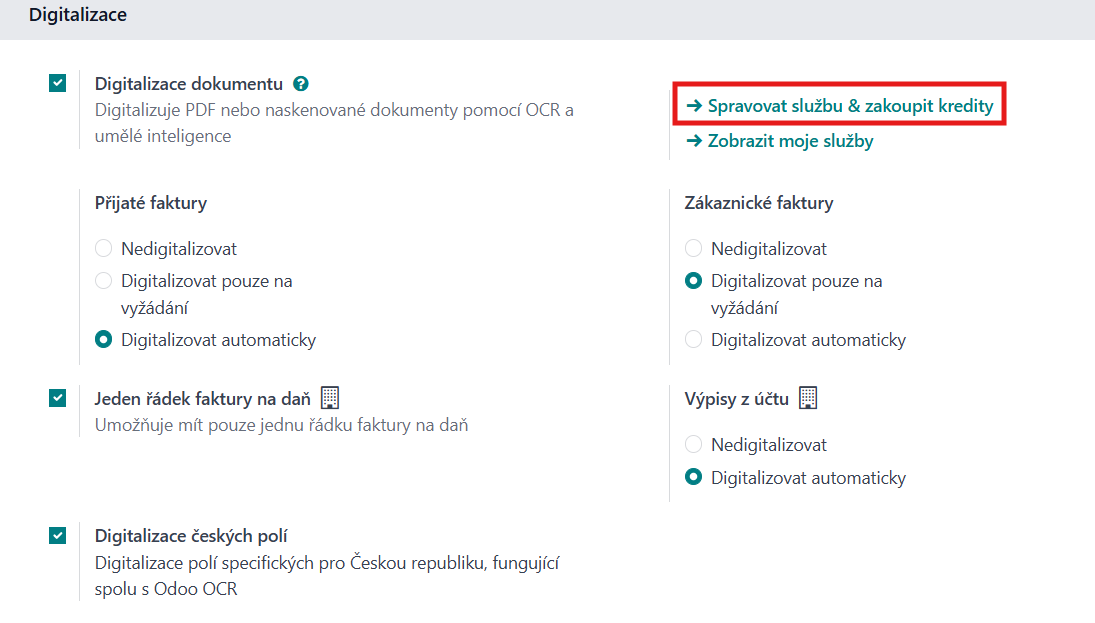
Tato funkce vyžaduje IAP kredity. Každé zpracování jednoho dokumentu spotřebuje kredit a bez dostupných kreditů nelze digitalizaci spustit. Kredity se pořizují v nastavení v sekci digitalizace.
Manuální nahrání přijaté faktury
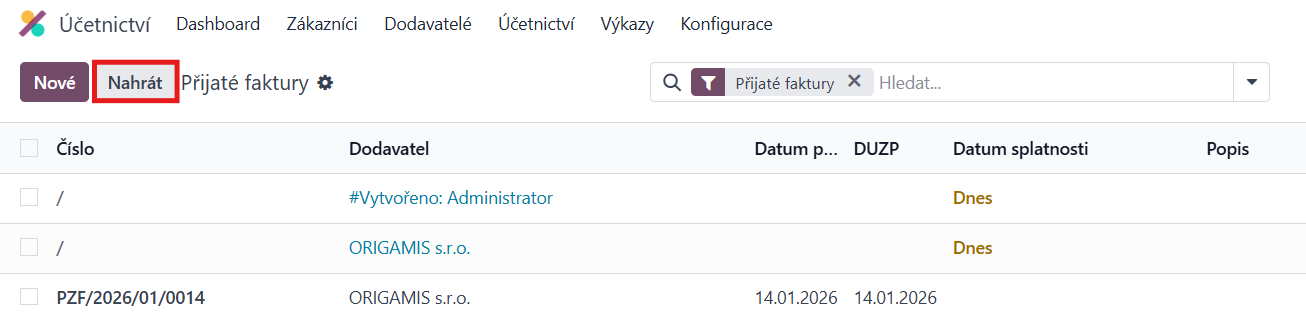
- Fakturu můžeme nahrát přímo nad záznamy přijatých faktur tlačítkem "Nahrát", jakmile se nám faktura nahraje, klikneme na "Digitalizovat pomocí OCR"
Přijetí faktury emailem
Každý PDF přiložený v e-mailu se automaticky převede na nový draft vendor bill.
Kritické body na hlídání při vytěžování
Standardně se OCR snaží vytěžit všechny položky faktury, tak jak jsou v PDF. Pokud by dodavatel na zálohovce měl např. nějak více rozepsané, na které očekávané plnění se záloha vztahuje a OCR toto vytěžilo do položek zálohovky, vznikne z toho neplatný doklad, protože očekávání přijatých zálohovek je, že je na něm pouze zálohová položka.
Analogicky u zúčtovací faktuře s uplatněnými zálohami - OCR Odoo v tuto chvíli nedokáže automaticky detekovat a napárovat zálohové faktury/daňové doklady k zúčtovací faktuře. V případě vytěžení je třeba dvojnásob hlídat a případně zkontrolovat a manuálně vybrat a uplatnit zálohy, které mají být vůči zúčtovací faktuře uplatněny.
C) Manuální vytvoření faktury v účetnictví
V účetnictví zvolíme dodavatelé>přijaté faktury.
C.1) Automatické doplnění
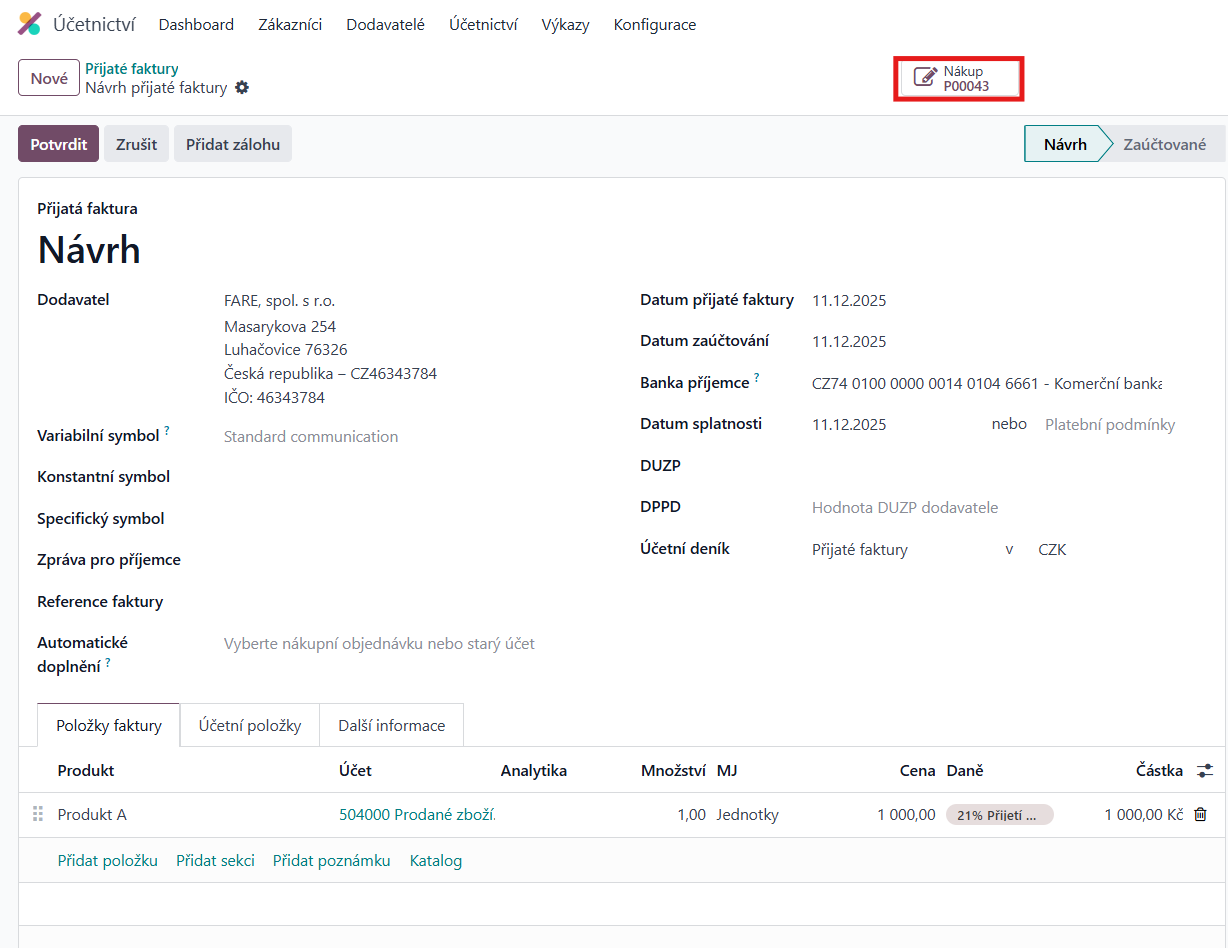
na poli "Automatické doplnění" zvolíme název nákupní objednávky, což nám automaticky doplní informace o dodavateli, produktu a ceně objednávky
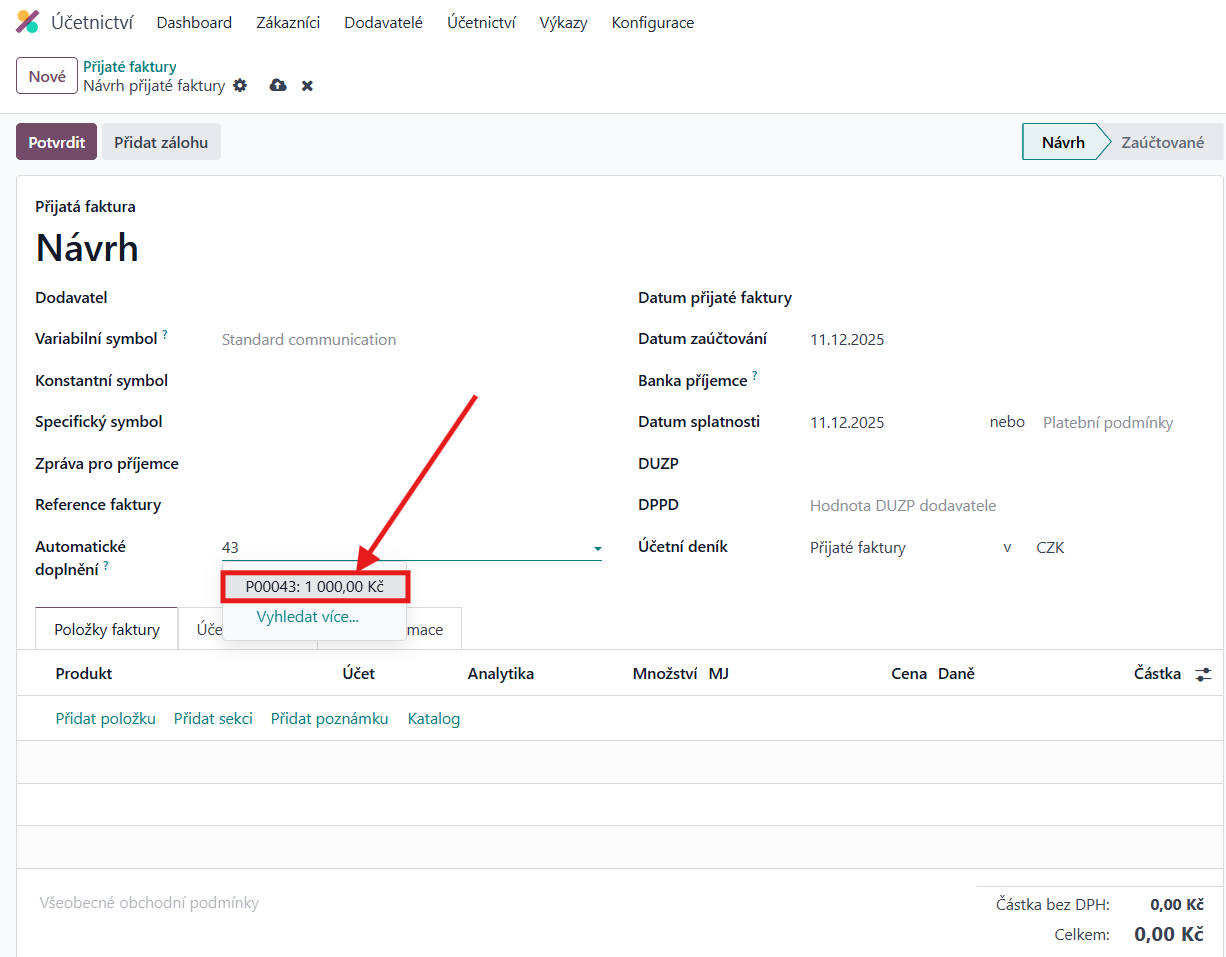
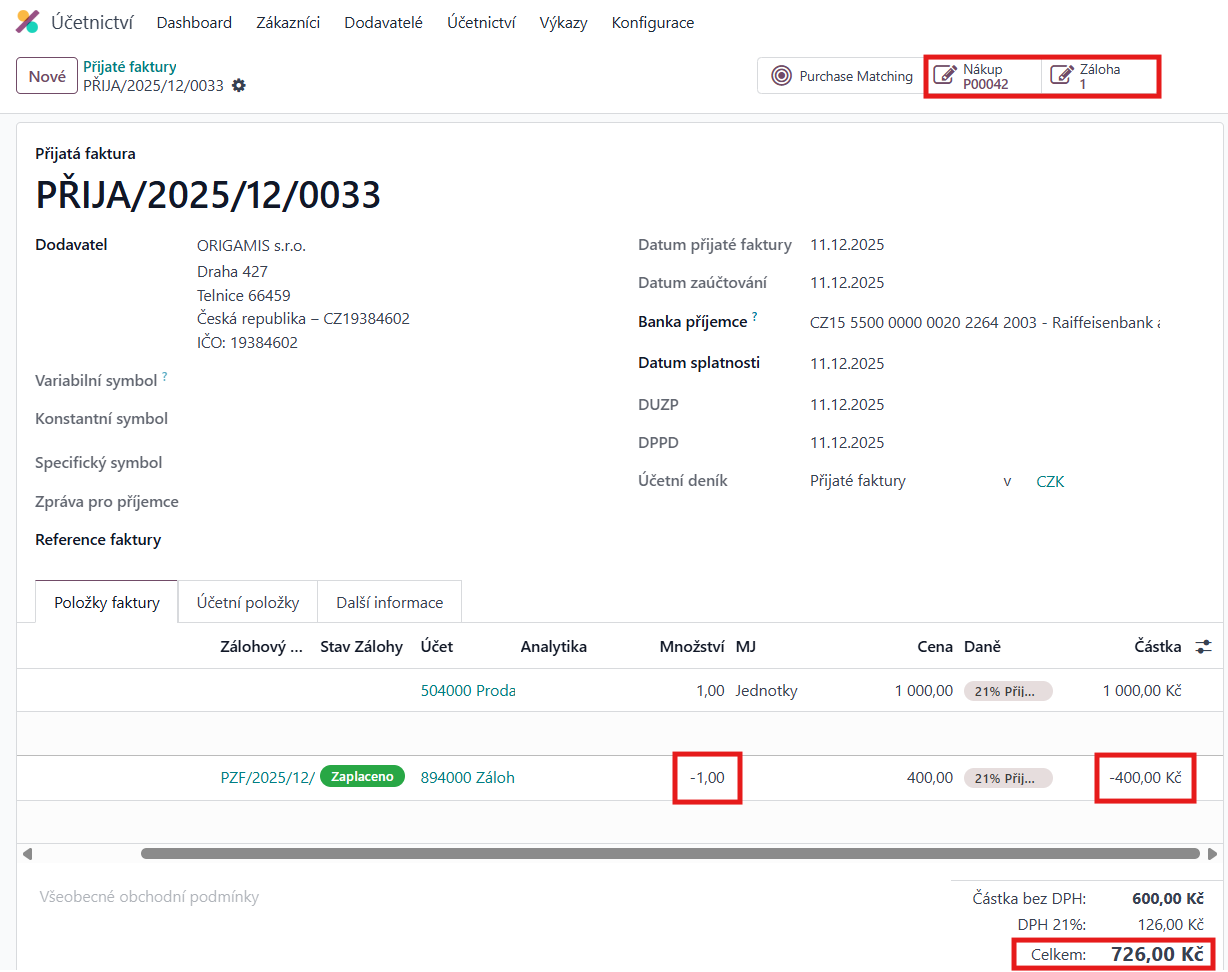
Vidíme, že se nám automaticky doplnily všechny informace z nákupní objednávky a faktura se nám propojila s nákupní objednávkou, na kterou se můžeme prokliknout přes smart button.
C.2) Manuální vyplnění informací
Vyplníme dodavatele a produkt (i s cenou) totožný s produktem z nákupní objednávky ručně.
Jakmile máme vyplněno, klikneme na "Přidat zálohu" a vybereme již uhrazenou zálohu z předchozího bodu.
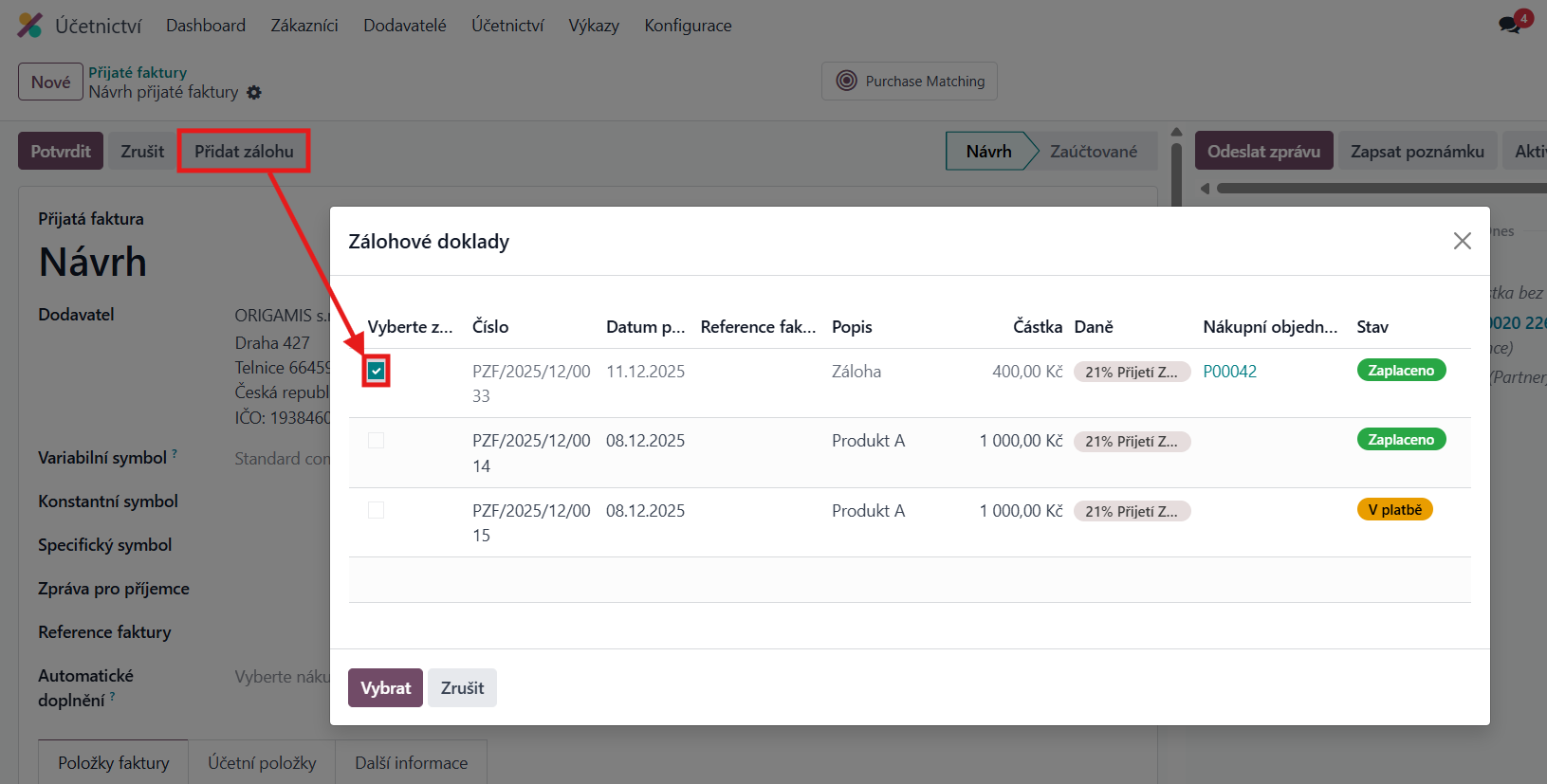
Jakmile propojíme zálohu se zúčtovací fakturou, vidíme, že se nám zúčtovací faktura spojila s nákupní objednávkou i se zálohovou fakturou a lze se na ně skrz smart buttony prokliknout.
Na řádku zúčtovací faktury vidíme zálohu a odečet již zaplacené částky z celkové částky faktury.